Instalar en WordPress, Shopify, Wix, Squarespace o cualquier web
Elige tu plataforma y sigue los pasos. Sustituye VOTRE-ID por el identificador de tu negocio.
En breve
Krealo Réservations se instala en cualquier web con una sola etiqueta script pegada antes de </body>, que muestra un botón flotante «Réserver». También hay un plugin de WordPress, una app de Shopify y pasos para Wix y Squarespace. Si tu web no admite código, comparte el enlace de reserva o el código QR de tu panel.
Cualquier web HTML, Webflow u otra
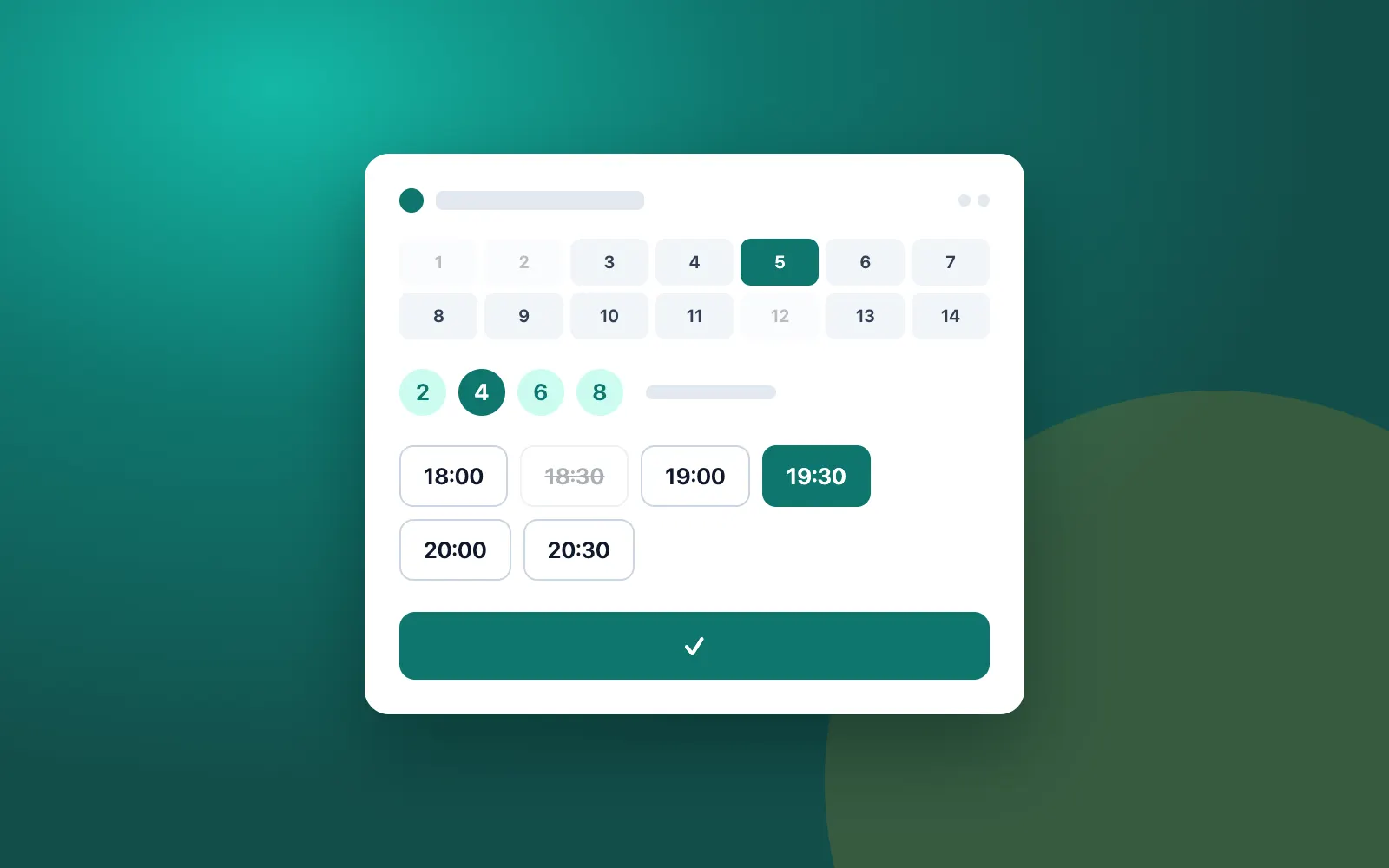
Pega este código justo antes de </body>: <script src="https://krealo-reservations.web.app/embed.js" data-merchant="VOTRE-ID" async></script>. En la página aparece un botón flotante «Réserver». Para mostrar el widget dentro de la página, añade <div data-krealo-reservations="VOTRE-ID"></div> donde quieras, con el mismo script.
WordPress
Instala el plugin «Krealo Réservations». Ve a Ajustes → Krealo Réservations y pega tu identificador y tu clave de API. Después muestra la reserva con el shortcode [krealo_reservations] o con el bloque de Gutenberg, o activa el botón flotante.
Shopify
Instala la app. En Tienda online → Temas → Personalizar → Integraciones de apps, activa «Krealo Réservations». También puedes añadir el bloque de app «Réservation» a una página.
Wix, Squarespace o una web sin acceso al código
Wix: Ajustes → Código personalizado → Añadir código (final del body) y pega la etiqueta script; para el widget en línea, usa un elemento Insertar HTML. Squarespace: Ajustes → Avanzado → Inyección de código → Pie de página para el botón flotante, o un bloque de Código para el widget en línea (plan Business o superior). ¿No puedes añadir código? Comparte el enlace https://krealo-reservations.web.app/b/VOTRE-ID o el código QR de tu panel.
- Una sola etiqueta script, sin conflictos de CSS
- data-lang: fr, en o es
- data-color: el color del botón, por ejemplo #0f766e
- data-label: el texto del botón, por ejemplo Réserver
- data-mode: button (flotante) o inline (dentro de la página)
- Webflow: pega el código antes de </body>
Preguntas frecuentes
¿Dónde pego el código de reserva en una web HTML?
Justo antes de la etiqueta </body>. El botón flotante «Réserver» aparecerá en la página.
¿Cómo muestro la reserva en un lugar concreto de la página?
Añade <div data-krealo-reservations="VOTRE-ID"></div> en ese lugar y la misma etiqueta script antes de </body>. También puedes poner data-mode en inline.
¿Qué hago si mi web no permite añadir código?
Comparte tu enlace de reserva https://krealo-reservations.web.app/b/VOTRE-ID o el código QR que está en el panel.
¿Listo para recibir reservas en línea?
Active la prueba de 7 días sin tarjeta de crédito, o escríbanos con sus preguntas sobre su restaurante, salón, spa o clínica.